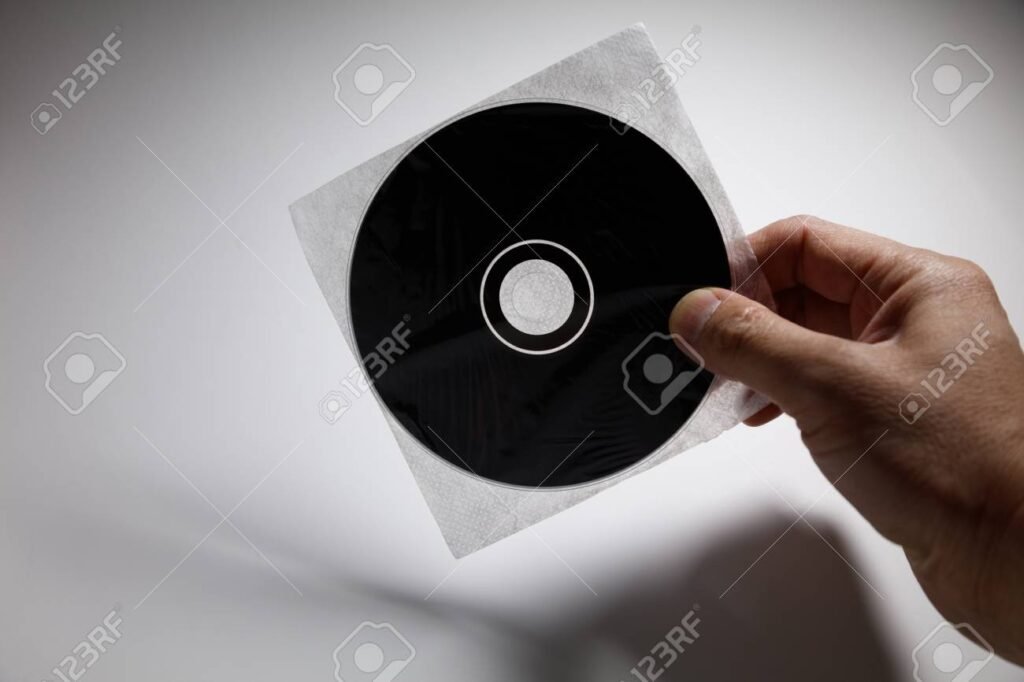

✅ Insira um CD virgem, abra o software de gravação, escolha os arquivos, selecione o tipo de disco, clique em “Gravar” e aguarde a conclusão.
Gravar um CD a partir do seu computador é uma tarefa relativamente simples, mas que requer atenção a alguns detalhes. Para isso, você precisará de um gravador de CD/DVD, um software adequado para a tarefa e, claro, os arquivos que deseja gravar. Os passos básicos incluem escolher o tipo de CD que você deseja criar, selecionar os arquivos, configurar o software de gravação e, finalmente, iniciar o processo de gravação.
vamos detalhar cada um dos passos necessários para gravar um CD do seu PC, abordando tanto o uso de software nativo do sistema operacional como opções de programas de terceiros. Também discutiremos os diferentes tipos de CDs que você pode criar, como CDs de áudio e CDs de dados, e como isso pode afetar a forma como você grava seus arquivos.
Passo 1: Preparação do Material Necessário
- Gravador de CD/DVD: Verifique se seu computador possui um dispositivo de gravação.
- CD virgem: Escolha entre um CD-R (gravação única) ou CD-RW (regravável).
- Arquivos para gravação: Separe os arquivos que você deseja gravar no CD.
Passo 2: Escolhendo o Software de Gravação
Você pode optar por usar o software nativo do seu sistema, como o Windows Media Player ou o Finder no Mac. Alternativamente, você pode baixar programas dedicados, como ImgBurn ou CDBurnerXP, que oferecem mais funcionalidades.
Passo 3: Configurando a Gravação
Após escolher o software, o próximo passo é configurá-lo. Isso inclui:
- Selecionar o tipo de CD: Defina se será um CD de áudio ou de dados.
- Adicionar arquivos: Arraste e solte os arquivos desejados na interface do software.
- Ajustar configurações: Configure a velocidade de gravação e outras opções disponíveis.
Passo 4: Iniciando o Processo de Gravação
Uma vez que tudo esteja configurado, você pode clicar no botão de gravação. O processo pode levar alguns minutos, dependendo do tamanho dos arquivos e da velocidade do gravador. É importante não interromper a gravação para evitar erros.
Dicas Adicionais
- Certifique-se de que o CD virgem é compatível com o seu gravador.
- Verifique se há espaço suficiente no CD e se os arquivos não excedem a capacidade máxima.
- Após a gravação, teste o CD em diferentes dispositivos para garantir a compatibilidade.
– Como Escolher o Melhor Software para Gravação de CDs
Escolher o software certo para a gravação de CDs pode ser um desafio, especialmente com tantas opções disponíveis no mercado. Neste trecho, vamos discutir alguns critérios importantes que você deve considerar ao fazer sua escolha.
Critérios para Escolha do Software
- Facilidade de Uso: O software deve ser intuitivo e fácil de navegar, permitindo que até mesmo usuários novatos consigam utilizar sem dificuldades.
- Compatibilidade: Verifique se o software é compatível com o seu sistema operacional, seja Windows, macOS ou Linux.
- Recursos: Alguns softwares oferecem recursos adicionais, como a possibilidade de ripar CDs, criar imagens de disco ou adicionar efeituação de áudio. Avalie quais recursos são essenciais para você.
- Suporte a Formatos: O ideal é escolher um software que suporte uma variedade de formatos de áudio como MP3, WAV e FLAC, para que você possa gravar conforme sua necessidade.
- Preço: Existem opções gratuitas e pagas. O software gratuito pode atender às suas necessidades, mas os pagos muitas vezes oferecem funcionalidades mais avançadas e suporte técnico.
Exemplos de Softwares Populares
Abaixo estão alguns dos softwares mais populares para gravação de CDs, com suas principais características:
| Software | Tipo | Compatibilidade | Preço |
|---|---|---|---|
| ImgBurn | Gratuito | Windows | Gratuito |
| Nero Burning ROM | Pago | Windows | A partir de R$ 199,00 |
| Roxio Creator | Pago | Windows | A partir de R$ 299,00 |
| Toast Titanium | Pago | macOS | A partir de R$ 299,00 |
Recomendações Práticas
Para ajudá-lo a encontrar o software ideal, considere as seguintes dicas:
- Teste Versões Gratuitas: Muitas opções de software oferecem versões de teste. Aproveite para experimentar antes de decidir.
- Leia Avaliações: Pesquise avaliações de outros usuários para entender melhor a experiência deles com o software.
- Verifique a Atualização: Um bom software deve receber atualizações regulares para corrigir bugs e adicionar novos recursos.
Investir tempo na escolha do software certo é fundamental para garantir uma experiência de gravação sem problemas. Lembre-se de considerar suas necessidades específicas antes de tomar uma decisão.
– Dicas para Garantir a Qualidade da Gravação do CD
Gravar um CD pode parecer uma tarefa simples, mas garantir que a qualidade da gravação seja excelente requer atenção a alguns detalhes. Aqui estão algumas dicas valiosas para você conseguir resultados impressionantes:
1. Escolha do Tipo de CD
Antes de iniciar o processo de gravação, escolha o tipo correto de CD. Você pode optar por:
- CD-R: Ideal para gravações permanentes; uma vez gravado, não pode ser reescrito.
- CD-RW: Permite múltiplas gravações, ou seja, você pode apagar e gravar novos dados.
2. Velocidade de Gravação
A velocidade com que você grava o CD tem um impacto direto na qualidade do áudio. Recomenda-se:
- Gravar a uma velocidade baixa (1x a 8x) para reduzir erros.
- Evitar a velocidade máxima, que pode resultar em falhas na leitura.
3. Verificação de Dados
Após a gravação, é importante realizar uma verificação dos dados gravados. Isso pode ser feito através da opção de verificação automática na maioria dos softwares de gravação. Esta etapa ajuda a garantir que todos os arquivos foram gravados corretamente.
4. Uso de Software de Qualidade
A escolha do software de gravação é fundamental. Utilize programas reconhecidos no mercado, como:
- Nero Burning ROM
- ImgBurn
- CDBurnerXP
Esses programas oferecem opções avançadas e controles de qualidade que podem melhorar consideravelmente o resultado final da sua gravação.
5. Manutenção do Equipamento
A qualidade da gravação também depende do estado do seu gravador de CD. Aqui estão algumas práticas recomendadas:
- Limpe regularmente a lente do gravador para garantir uma leitura precisa.
- Verifique se os drivers estão atualizados para evitar problemas de compatibilidade.
6. Teste o CD em Diferentes Dispositivos
Após a gravação, teste o CD em diferentes aparelhos, como:
- CD players de carro
- Equipamentos de som domésticos
- Computadores
Isso ajudará a garantir que o CD seja reproduzido corretamente em diversos dispositivos, evitando surpresas desagradáveis.
7. Armazenamento Adequado
Após a gravação, armazene seu CD em locais que evitem exposição direta à luz solar e umidade. Utilize capas de proteção para evitar arranhões e danos.
8. Considerações Finais
Seguir essas dicas não apenas melhora a qualidade da sua gravação, mas também prolonga a vida útil dos seus CDs. Com um pouco de cuidado e atenção, você pode criar gravações de alta qualidade que durarão por muitos anos.
Perguntas Frequentes
Quais programas posso usar para gravar um CD?
Você pode usar programas como Windows Media Player, Nero, ImgBurn, ou CDBurnerXP para gravar CDs.
É possível gravar CDs de áudio e dados?
Sim, você pode gravar CDs de áudio (formatados para tocar em aparelhos de CD) ou CDs de dados (para armazenar arquivos).
Qual a diferença entre CD-R e CD-RW?
CD-R é um disco que pode ser gravado uma única vez, enquanto CD-RW pode ser apagado e regravado várias vezes.
Como saber se meu computador tem um gravador de CD?
Verifique as especificações do seu computador ou faça uma busca no Gerenciador de Dispositivos do Windows.
Posso gravar CDs em um Mac?
Sim, você pode usar o programa “Finder” ou “iTunes” para gravar CDs em um computador Mac.
Passos Necessários para Gravar um CD do PC
- 1. Insira um CD virgem na unidade de gravação.
- 2. Abra o software de gravação escolhido.
- 3. Selecione os arquivos ou músicas que deseja gravar.
- 4. Escolha o tipo de gravação (áudio ou dados).
- 5. Inicie o processo de gravação.
- 6. Aguarde a conclusão e ejetar o CD.
Pontos-chave sobre Gravação de CDs
| Ponto-chave | Descrição |
|---|---|
| CD-R | Gravável uma única vez, ideal para música e dados permanentes. |
| CD-RW | Regravável, permite apagar e gravar novos dados. |
| Formatos de Áudio | CDs de áudio seguem o formato padrão para reprodução em aparelhos de música. |
| Software Recomendado | Windows Media Player, Nero, ImgBurn, CDBurnerXP. |
| Unidade de Gravação | Verifique se seu PC possui uma unidade compatível com a gravação de CDs. |
Se você gostou deste artigo, deixe seu comentário abaixo e não esqueça de conferir outros conteúdos do nosso site que podem ser do seu interesse!